

Introduzione
Creare una newsletter è un modo efficace per mantenere i tuoi visitatori aggiornati con le ultime novità, articoli e promozioni del tuo sito WordPress. In questa guida, esploreremo i passaggi necessari per creare una newsletter, dalla scelta del plugin giusto all’invio della tua prima email.
Perché Creare una Newsletter?
Una newsletter ti permette di:
- Rimanere in contatto con i tuoi visitatori.
- Aumentare il traffico verso il tuo sito web.
- Promuovere prodotti o servizi.
- Fidelizzare i tuoi lettori.
Scegliere il Plugin Giusto
Il primo passo per creare una newsletter con WordPress è scegliere un plugin adatto alle tue esigenze. Ecco alcuni dei migliori plugin per newsletter:
1. Mailchimp for WordPress
Mailchimp è uno dei servizi di email marketing più popolari. Il plugin Mailchimp for WordPress ti permette di integrare facilmente Mailchimp con il tuo sito WordPress.
- Moduli di iscrizione personalizzabili.
- Integrazione con WooCommerce.
- Analisi e report dettagliati.
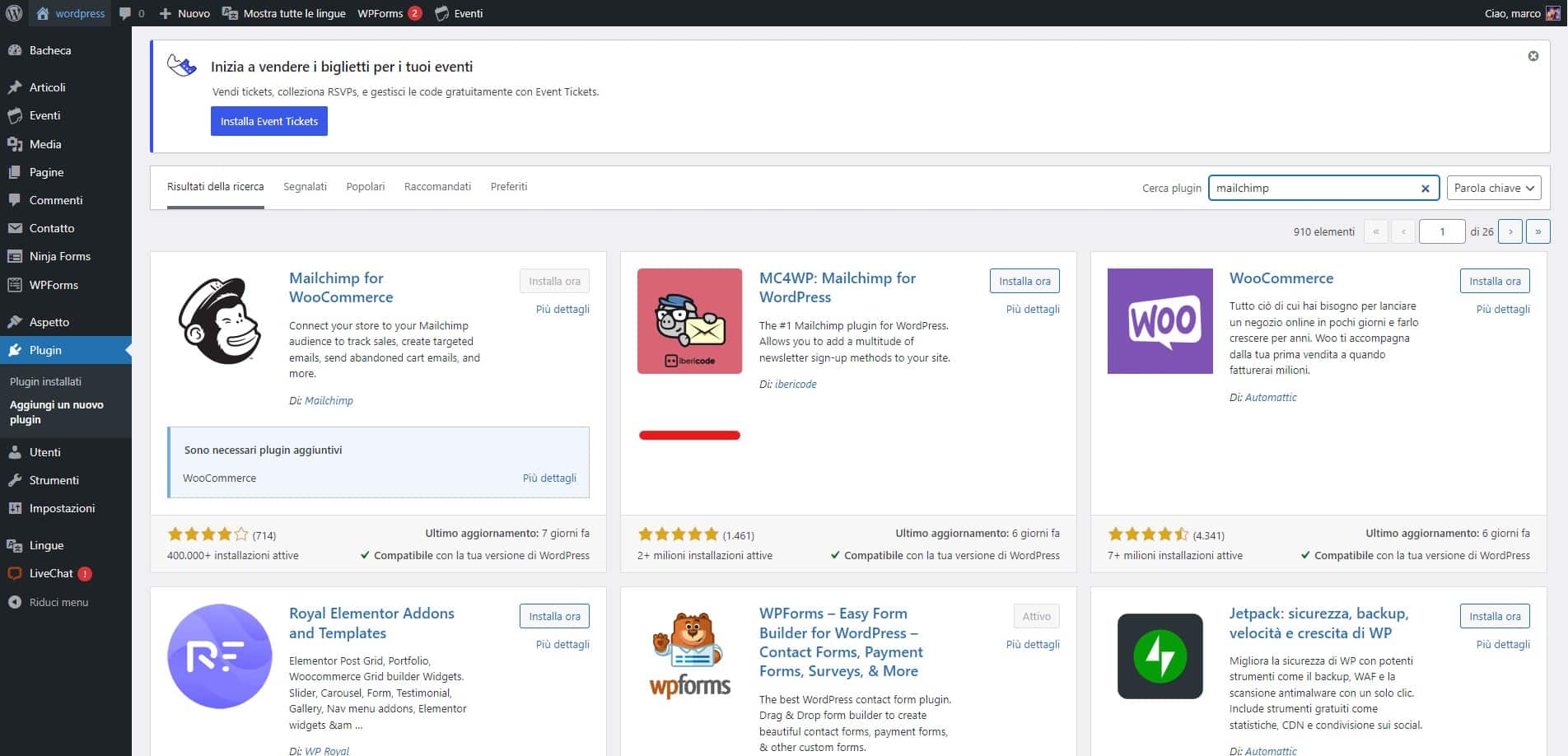
Configurazione:
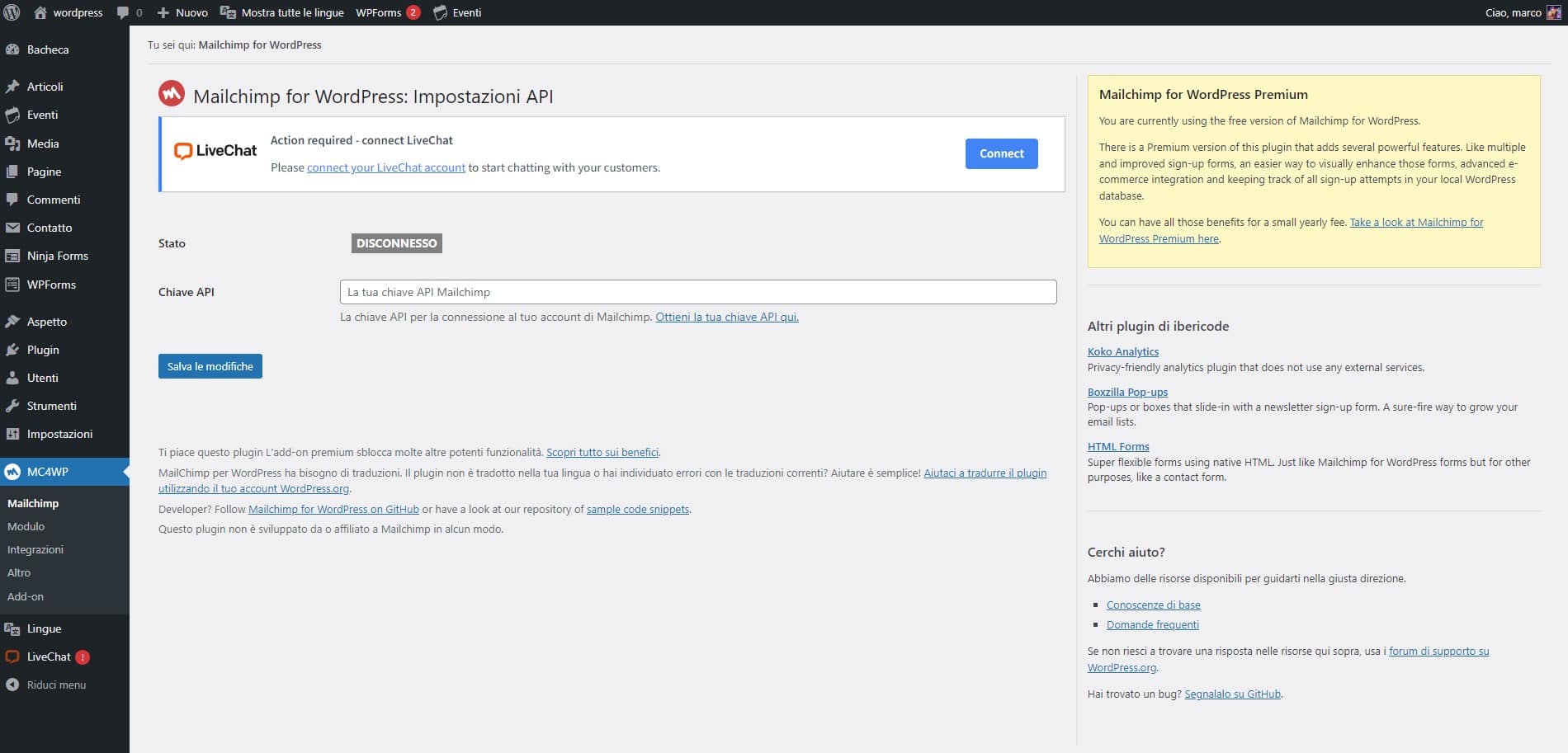
- Installa e attiva il plugin: Vai su “Plugin” > “Aggiungi nuovo”, cerca “Mailchimp for WordPress” e clicca su “Installa ora” e poi su “Attiva”.
- Collega il tuo account Mailchimp: Vai su “Mailchimp for WP” nel menu di amministrazione e inserisci la tua chiave API di Mailchimp.
- Crea un modulo di iscrizione: Utilizza l’editor del plugin per creare e personalizzare il modulo di iscrizione. Aggiungi il modulo al tuo sito utilizzando shortcode, widget o blocchi di Gutenberg.
2. Newsletter
Newsletter è un plugin gratuito che offre tutte le funzionalità di base per creare e gestire una newsletter.
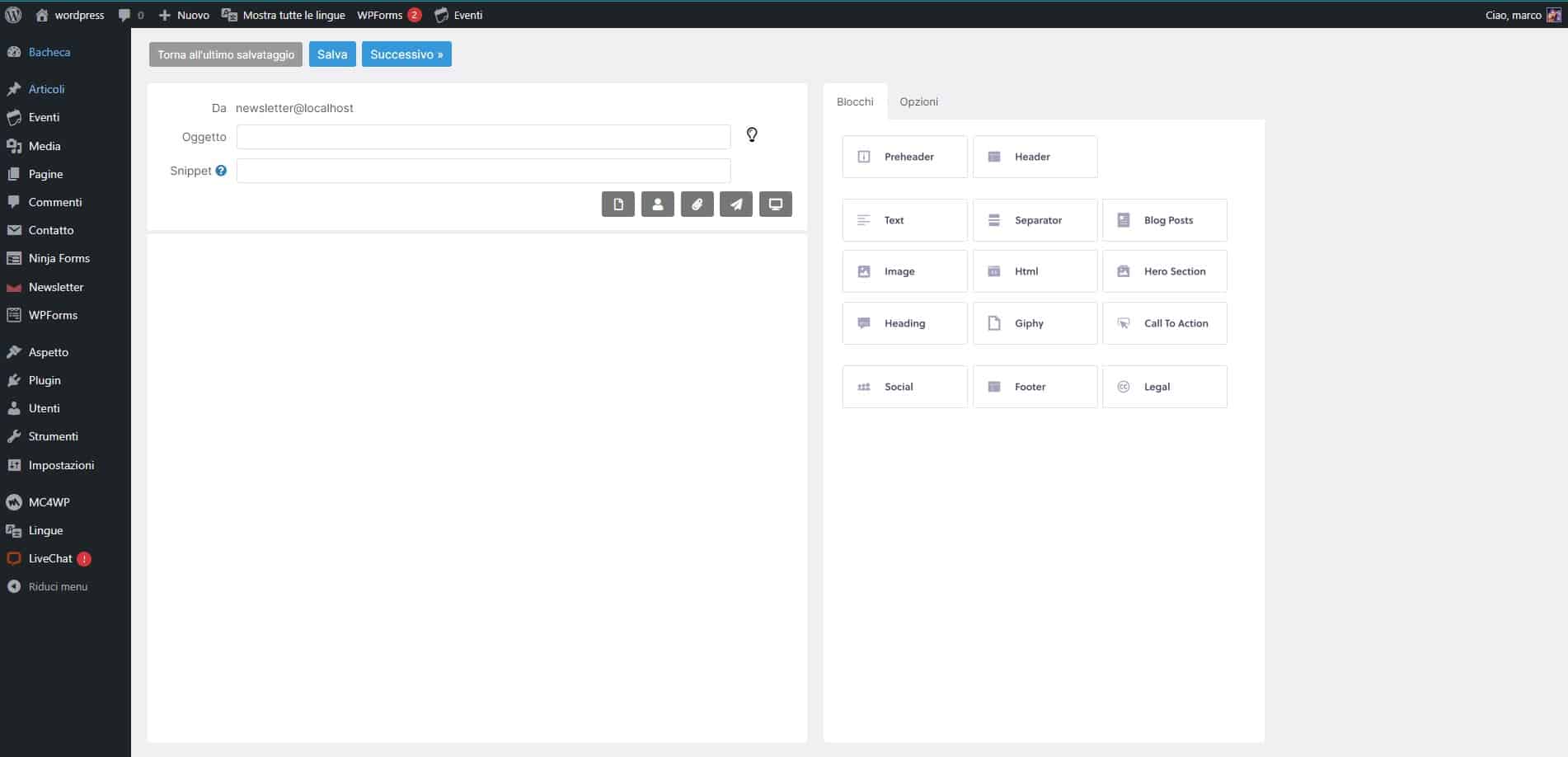
- Editor drag-and-drop.
- Segmentazione degli iscritti.
- Statistiche e report.
Configurazione:
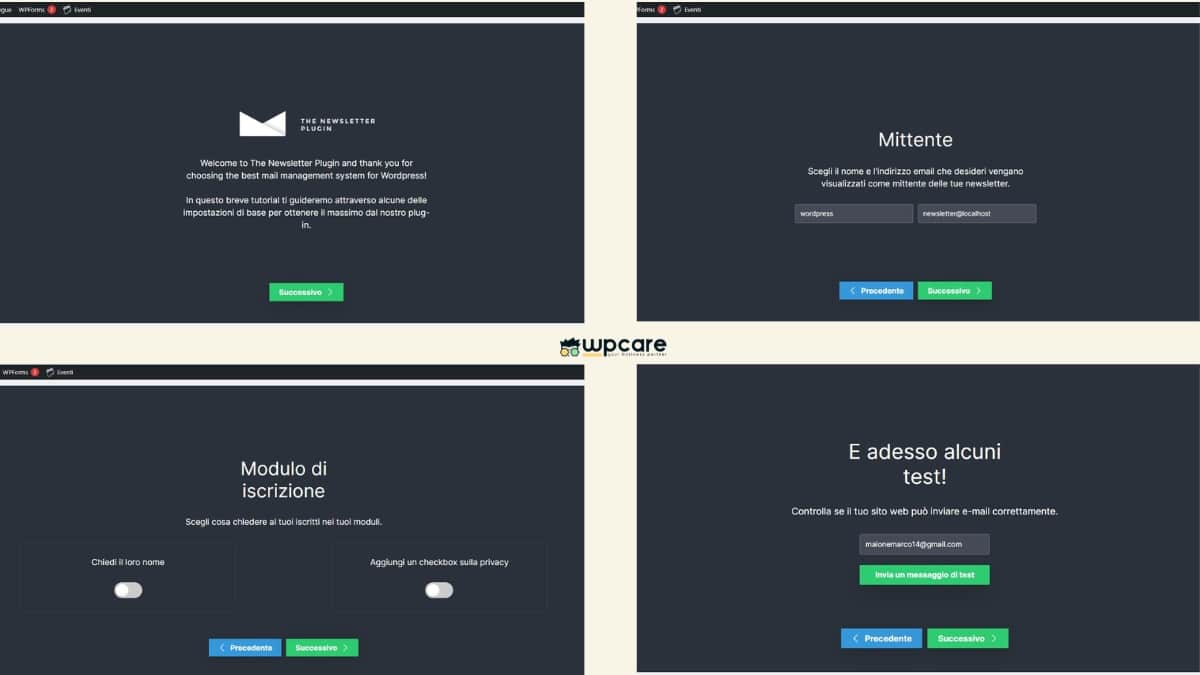
- Installa e attiva il plugin: Vai su “Plugin” > “Aggiungi nuovo”, cerca “Newsletter” e clicca su “Installa ora” e poi su “Attiva”.
- Configura le impostazioni di base: Vai su “Newsletter” nel menu di amministrazione e configura le impostazioni di base come il mittente e l’oggetto delle email.
- Crea un modulo di iscrizione: Utilizza l’editor del plugin per creare un modulo di iscrizione e aggiungilo al tuo sito.
3. MailPoet
MailPoet è un plugin di newsletter che ti permette di gestire tutto direttamente dal tuo pannello di amministrazione di WordPress.
- Editor drag-and-drop.
- Automazioni email.
- Integrazione con WooCommerce.
Configurazione:
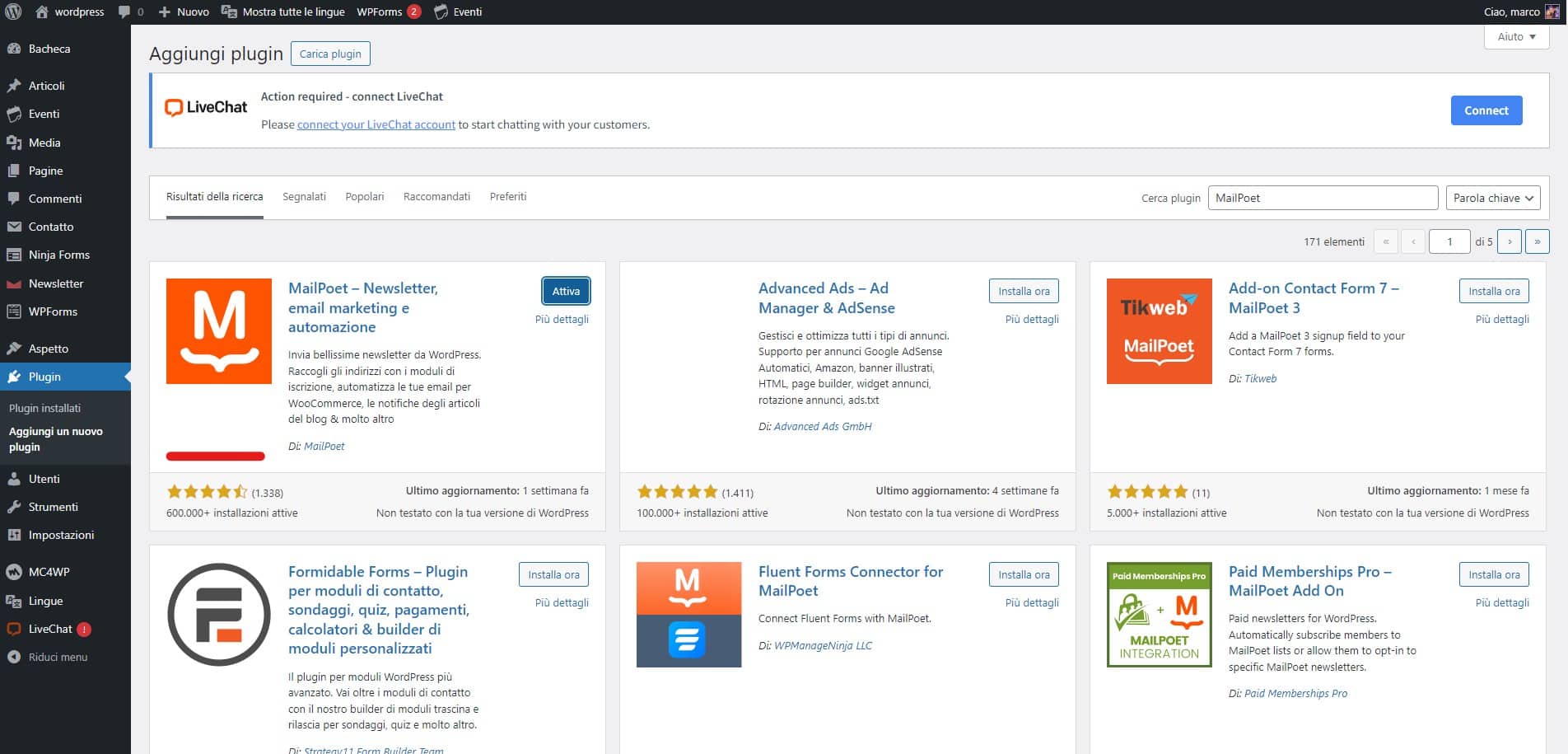
- Installa e attiva il plugin: Vai su “Plugin” > “Aggiungi nuovo”, cerca “MailPoet” e clicca su “Installa ora” e poi su “Attiva”.
- Configura le impostazioni iniziali: Vai su “MailPoet” nel menu di amministrazione e segui la procedura guidata per configurare le impostazioni iniziali.
- Crea un modulo di iscrizione: Utilizza l’editor di MailPoet per creare e personalizzare il modulo di iscrizione e aggiungilo al tuo sito.
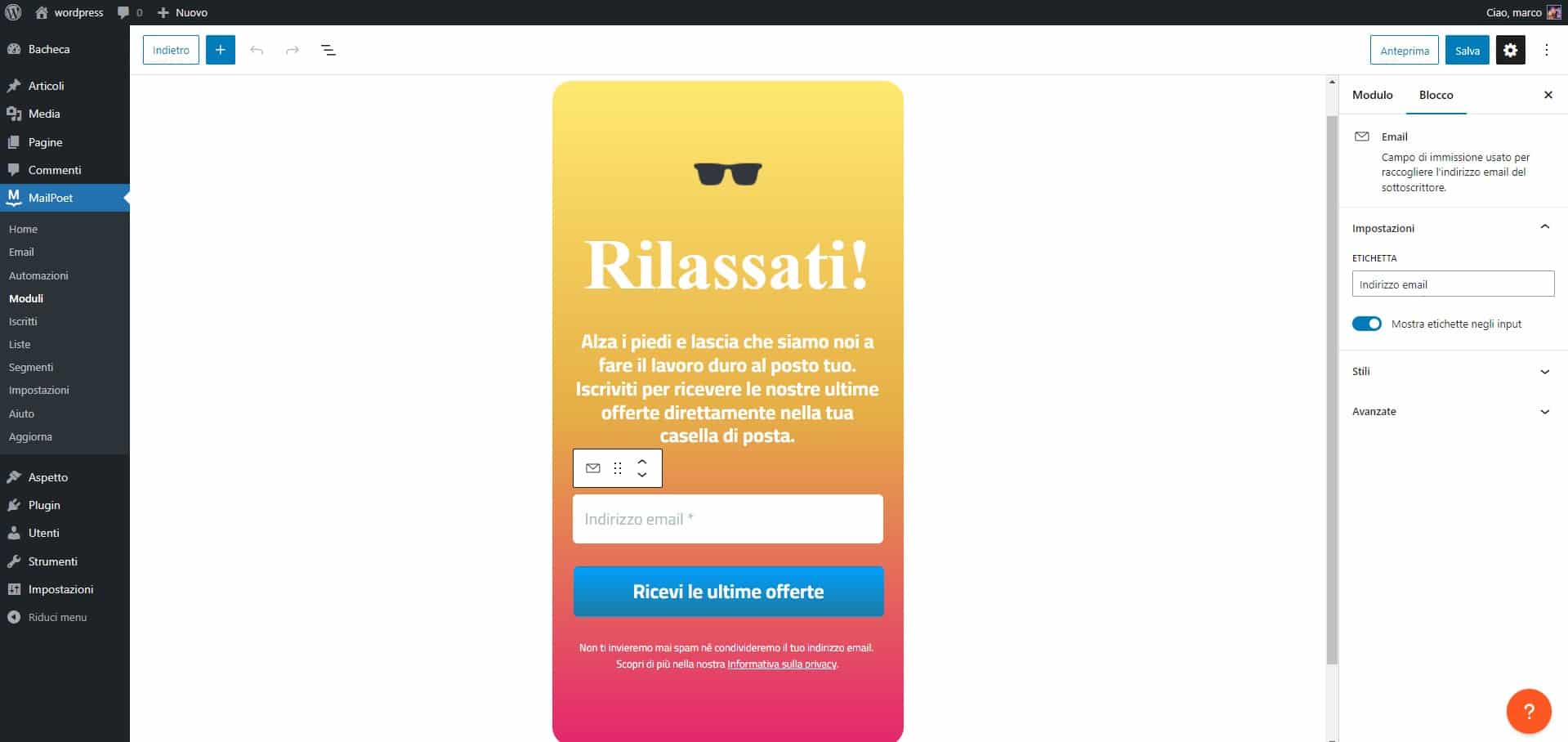
Creare la Tua Prima Newsletter
1. Creare un Modulo di Iscrizione
Un modulo di iscrizione efficace è fondamentale per raccogliere indirizzi email. Assicurati che il modulo sia visibile e semplice da compilare.
- Posizionamento: Aggiungi il modulo in aree visibili come la barra laterale, il footer o come pop-up.
- Call-to-action: Usa inviti all’azione chiari e accattivanti, come “Iscriviti alla nostra newsletter per ricevere aggiornamenti esclusivi!”.
2. Costruire la Newsletter
La maggior parte dei plugin per newsletter offre un editor drag-and-drop che ti permette di costruire facilmente le tue email.
- Design: Mantieni un design semplice e coerente con il brand del tuo sito.
- Contenuti: Includi articoli recenti, promozioni, e qualsiasi altra informazione rilevante per i tuoi iscritti.
3. Inviare la Newsletter
Dopo aver creato la tua newsletter, è il momento di inviarla ai tuoi iscritti.
- Testa la tua email: Prima di inviarla a tutti, invia un’email di test a te stesso per assicurarti che tutto funzioni correttamente.
- Programma l’invio: Puoi scegliere di inviare la newsletter immediatamente o programmarne l’invio per un momento successivo.
Analizzare i Risultati
Dopo aver inviato la tua newsletter, è importante analizzare i risultati per capire cosa funziona e cosa può essere migliorato.
- Tasso di apertura: La percentuale di persone che aprono la tua email.
- Tasso di click: La percentuale di persone che cliccano sui link all’interno della tua email.
- Tasso di conversione: La percentuale di persone che completano un’azione desiderata dopo aver cliccato (ad esempio, effettuare un acquisto).
Consigli Utili
- Segmentazione: Crea segmenti specifici di iscritti per inviare contenuti mirati.
- Automazioni: Utilizza automazioni per inviare email di benvenuto, auguri di compleanno, ecc.
- Regolarità: Invia la tua newsletter con regolarità per mantenere l’interesse dei tuoi iscritti.
Supporto avanzato WP
Se hai difficoltà nell’implementare una newsletter o configurare i plugin, potrebbe essere necessario contattare un Tecnico WP per assistenza. C’è una chat di supporto in fondo pronta a offrirti aiuto per qualsiasi problema tu possa incontrare.
Conclusione
Creare una newsletter con WordPress è un modo efficace per mantenere i tuoi visitatori aggiornati e coinvolti. Scegliendo il plugin giusto e seguendo i passaggi descritti in questa guida, potrai facilmente creare e gestire la tua newsletter. Ricorda di analizzare i risultati e di ottimizzare continuamente le tue email per ottenere i migliori risultati possibili.
Se l’articolo ti è stato utile, faccelo sapere qui sotto nei commenti.
Buona Fortuna!