

Introduzione
La velocità di caricamento è uno dei fattori più importanti per il successo di un sito web. Un sito lento può causare l’abbandono dei visitatori, ridurre le conversioni e influire negativamente sul posizionamento nei motori di ricerca. Per questo motivo molti proprietari di siti scelgono di utilizzare LiteSpeed Cache per migliorare le prestazioni del proprio progetto online.
In questa guida vedremo come configurare LiteSpeed Cache correttamente e come utilizzare le sue funzionalità per velocizzare WordPress senza compromettere la stabilità del sito.
Cos’è LiteSpeed Cache
LiteSpeed Cache è uno dei plugin di caching più potenti disponibili per WordPress. Sviluppato dal team LiteSpeed Technologies, permette di velocizzare WordPress grazie a una cache avanzata a livello server e a numerose funzionalità di ottimizzazione.
Tra le principali caratteristiche di LiteSpeed Cache troviamo:
- Cache delle pagine.
- Ottimizzazione CSS e JavaScript.
- Lazy Load delle immagini.
- Ottimizzazione database.
- Supporto QUIC.cloud.
- Ottimizzazione Core Web Vitals.
- Cache dedicata per WooCommerce.
Se desideri configurare LiteSpeed Cache in modo efficace, è importante conoscere tutte queste funzionalità.
Requisiti per Utilizzare LiteSpeed Cache
Prima di installare LiteSpeed Cache, è necessario verificare che il tuo hosting supporti il server web LiteSpeed oppure OpenLiteSpeed.
Puoi utilizzare il plugin anche con altri server, ma alcune funzionalità avanzate potrebbero non essere disponibili.
Scegliere un Hosting Ottimizzato
Per ottenere il massimo da LiteSpeed Cache e velocizzare WordPress, è fondamentale utilizzare un hosting performante.
Se stai valutando una soluzione ottimizzata per WordPress e WooCommerce, puoi considerare HostCare
Un’infrastruttura moderna e performante permette a LiteSpeed Cache di esprimere tutto il suo potenziale e aiuta a velocizzare WordPress in modo significativo.
Come Installare LiteSpeed Cache
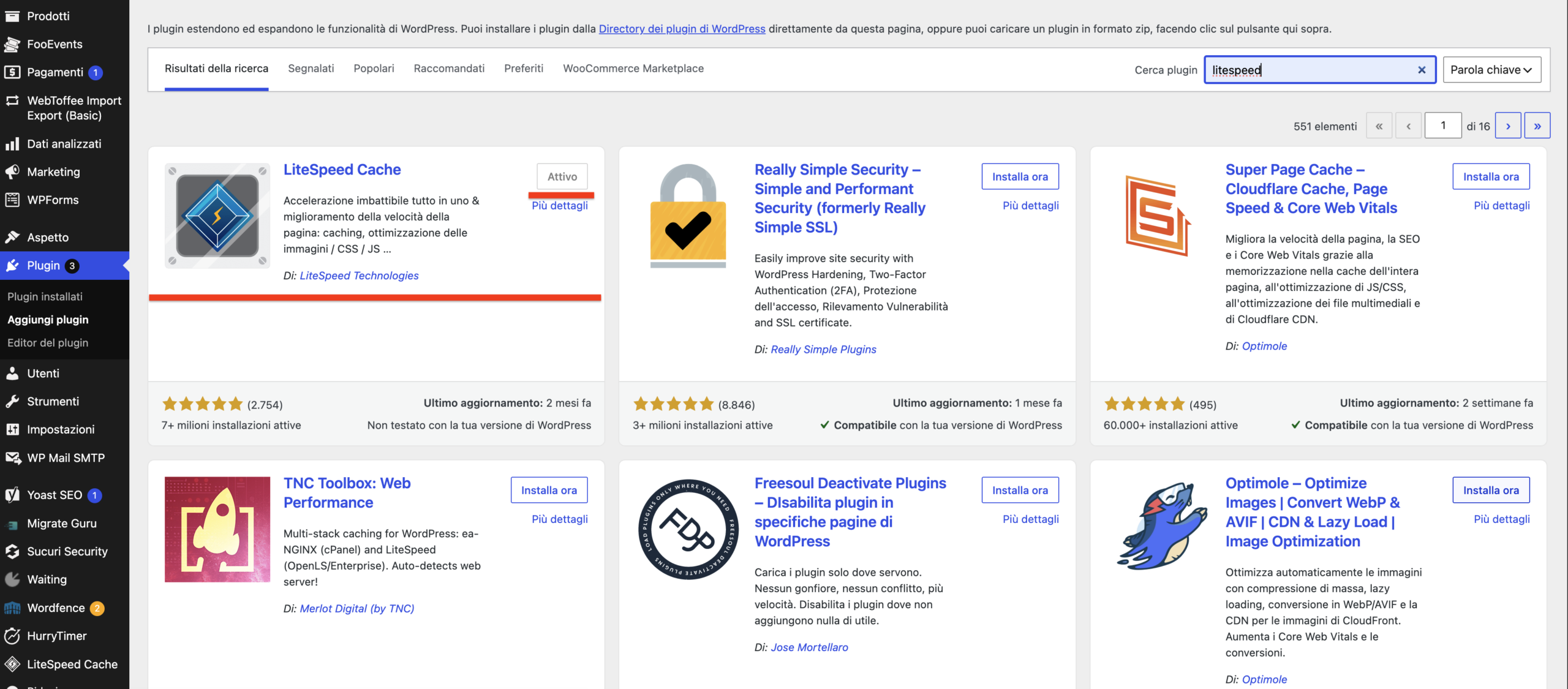
Installazione del Plugin
Accedi alla bacheca WordPress e vai su:
Plugin → Aggiungi Nuovo
Cerca:
Clicca su:
- Installa
- Attiva
Dopo l’attivazione comparirà una nuova voce di menu dedicata a LiteSpeed Cache.
Come Configurare LiteSpeed Cache
Adesso vediamo come configurare LiteSpeed Cache correttamente.
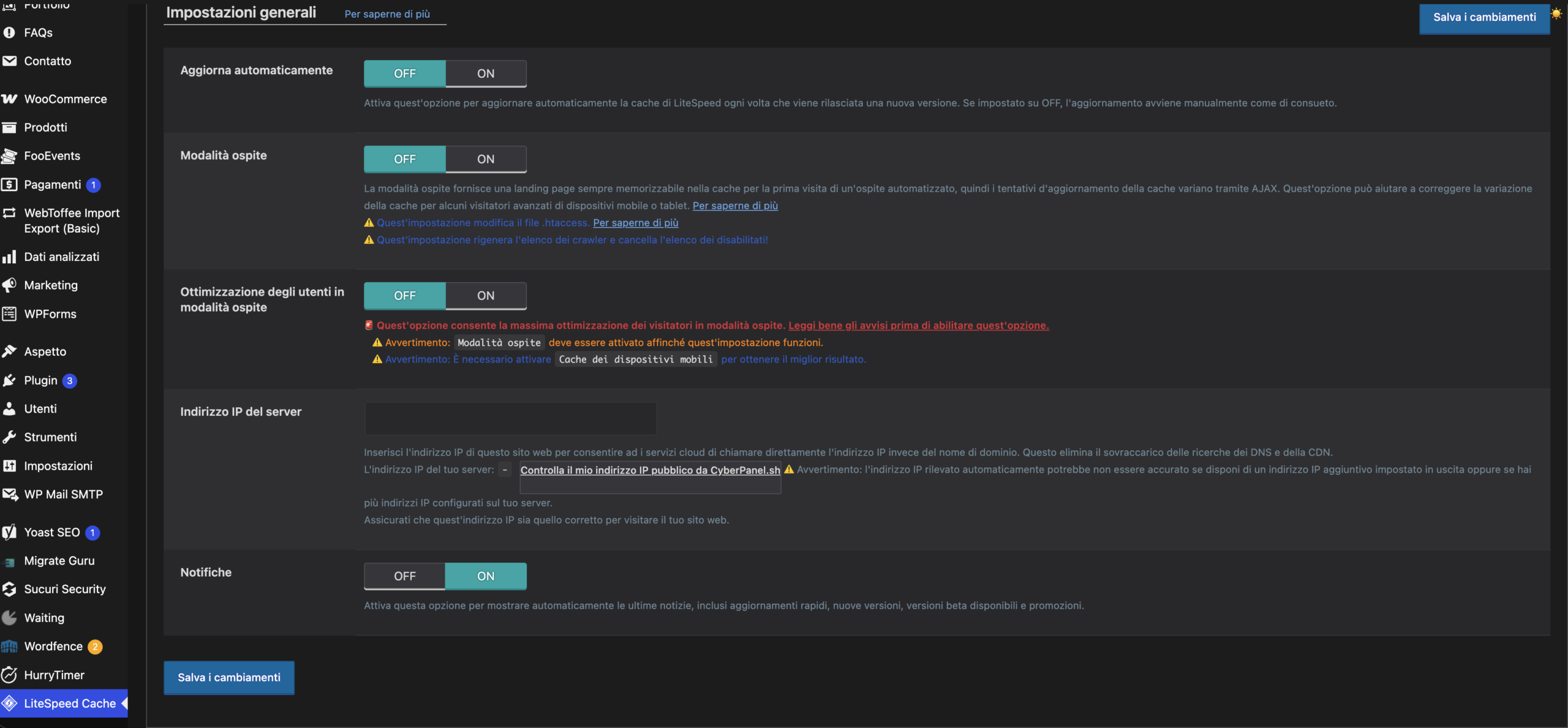
Impostazioni Generali
Vai su:
LiteSpeed Cache → General
Abilita:
- Guest Mode
- Guest Optimization
- Automatically Upgrade
Queste impostazioni aiutano a velocizzare WordPress fin dal primo accesso degli utenti.
Configurare la Cache delle Pagine
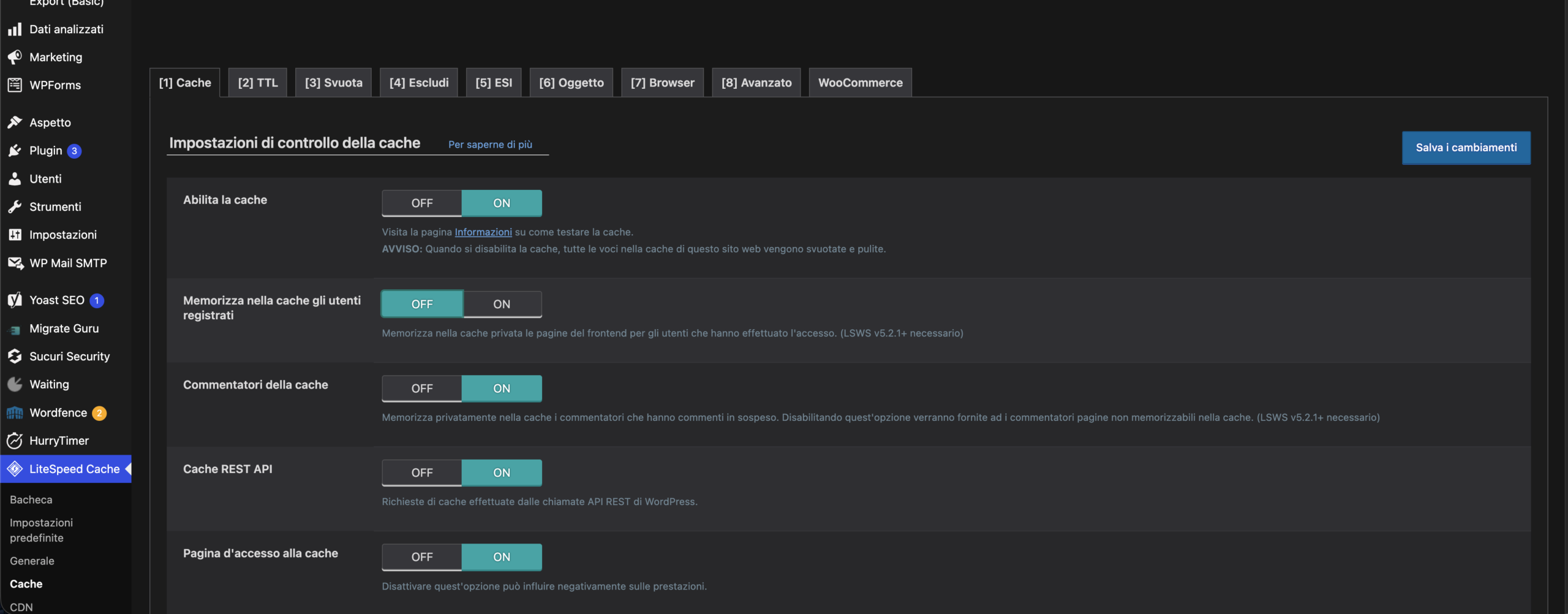
Vai su:
LiteSpeed Cache → Cache
Assicurati che siano attive le seguenti opzioni:
- Enable Cache = ON
- Cache Logged-in Users = OFF
- Cache REST API = ON
- Cache Login Page = ON
Una corretta configurazione della cache è fondamentale per configurare LiteSpeed Cache nel modo corretto.
Grazie a queste impostazioni sarà possibile velocizzare WordPress riducendo il carico sul server.
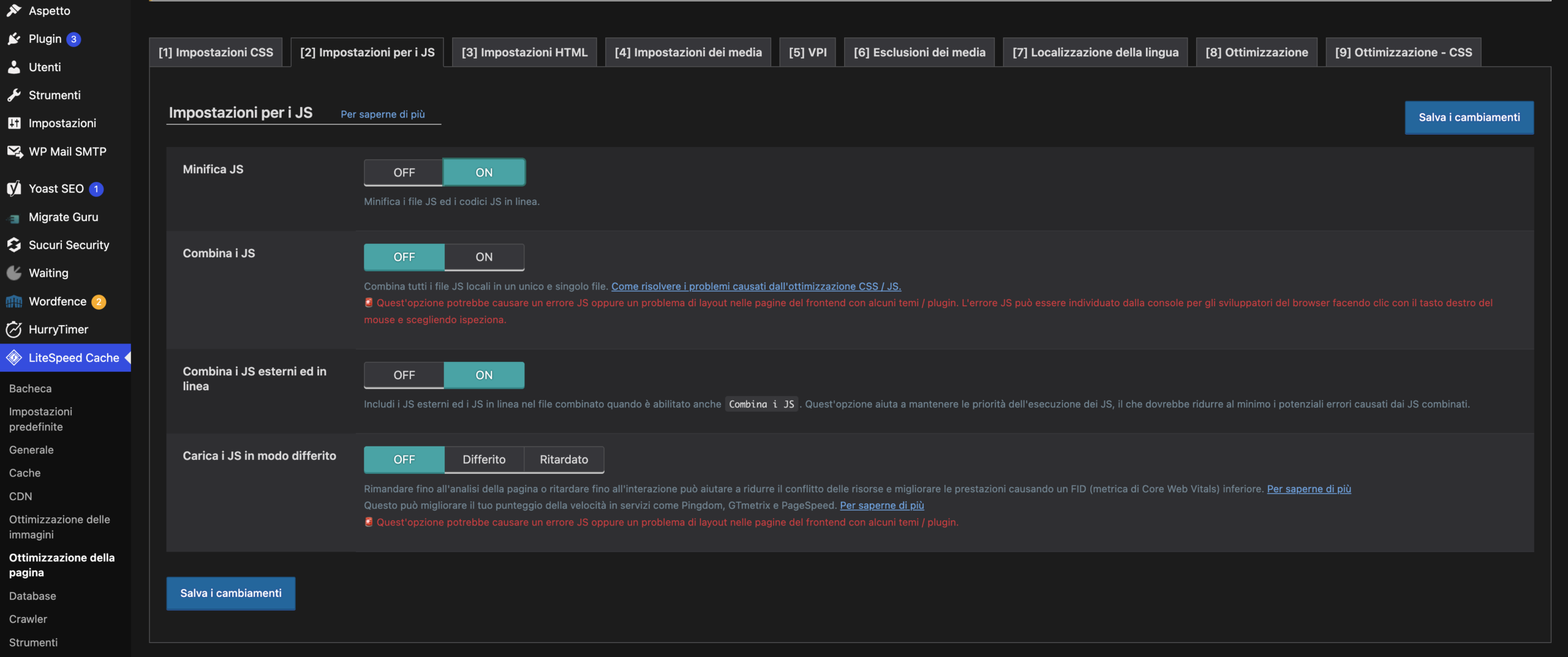
Configurare LiteSpeed Cache per Ottimizzare CSS e JavaScript
Uno degli aspetti più importanti quando si vuole velocizzare WordPress riguarda l’ottimizzazione dei file CSS e JavaScript.
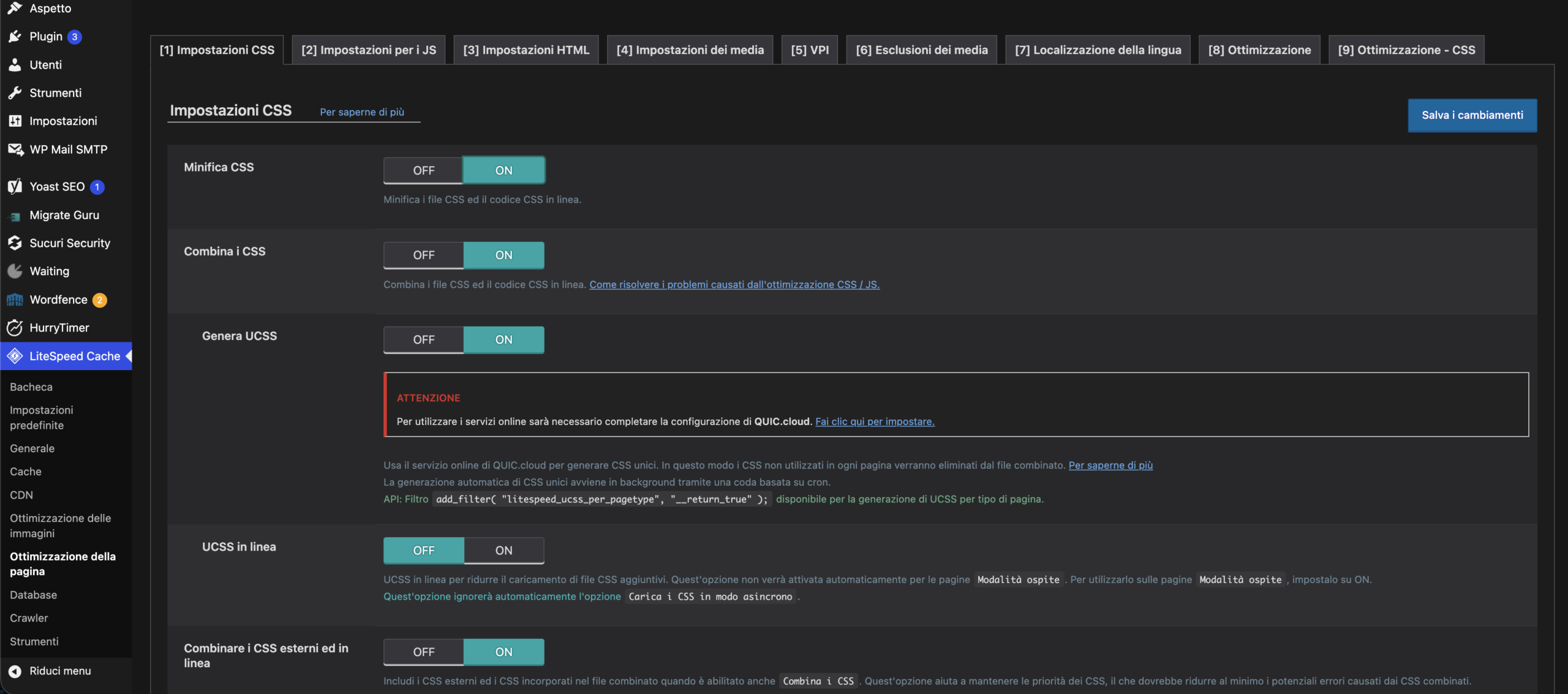
Vai su:
LiteSpeed Cache → Page Optimization
Attiva:
- CSS Minify
- CSS Combine
- Generate UCSS
- JS Minify
- JS Deferred
Queste funzioni consentono a LiteSpeed Cache di ridurre il numero di richieste HTTP e migliorare i punteggi PageSpeed.
Quando inizi a configurare LiteSpeed Cache, testa sempre il sito dopo ogni modifica per verificare che non vi siano incompatibilità.
Ottimizzazione delle Immagini
Le immagini rappresentano una delle principali cause di rallentamento.
Per velocizzare WordPress è indispensabile ottimizzarle.
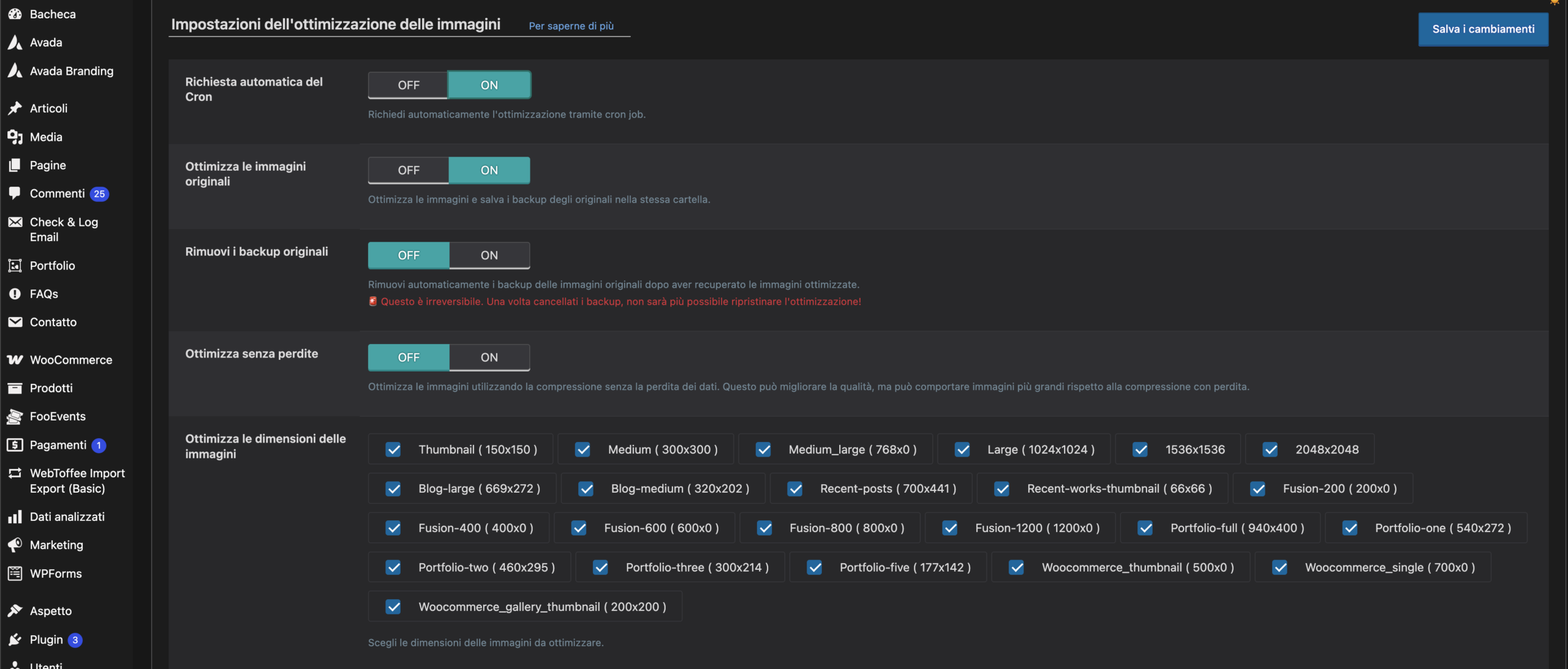
Vai su:
LiteSpeed Cache → Image Optimization
- Auto Request Cron
- Auto Pull Cron
- Optimize Original Images
- Remove Original Backups
Utilizzando queste funzioni, LiteSpeed Cache comprime automaticamente le immagini mantenendo una buona qualità visiva.
Errori da Evitare
Quando si utilizza LiteSpeed Cache, evita questi errori:
- Installare più plugin cache contemporaneamente.
- Attivare tutte le ottimizzazioni senza test.
- Ignorare i problemi di hosting.
- Non svuotare la cache dopo le modifiche.
Per ottenere il massimo da LiteSpeed Cache è importante procedere gradualmente e verificare sempre il comportamento del sito.
Conclusione
LiteSpeed Cache è uno dei migliori strumenti disponibili per chi desidera velocizzare WordPress e migliorare le prestazioni del proprio sito. Una corretta configurazione permette di ridurre i tempi di caricamento, migliorare i Core Web Vitals e offrire un’esperienza utente più fluida.
Seguendo questa guida potrai configurare LiteSpeed Cache in modo efficace, sfruttando tutte le funzionalità offerte dal plugin e ottenendo risultati concreti sia in termini di SEO che di conversioni.
Supporto avanzato WordPress
Se riscontri problemi durante la configurazione di LiteSpeed Cache, oppure desideri ottimizzare ulteriormente le prestazioni del tuo sito WordPress o WooCommerce, potrebbe essere utile il supporto di un Tecnico WordPress specializzato.
C’è una chat di supporto in basso, pronta a offrirti aiuto per qualsiasi problema relativo a cache, performance e ottimizzazione WordPress.
Se questa guida ti è stata utile, faccelo sapere qui sotto nei commenti. Le tue opinioni ci aiutano a migliorare continuamente i nostri contenuti.
Buon lavoro!