

INTRODUZIONE
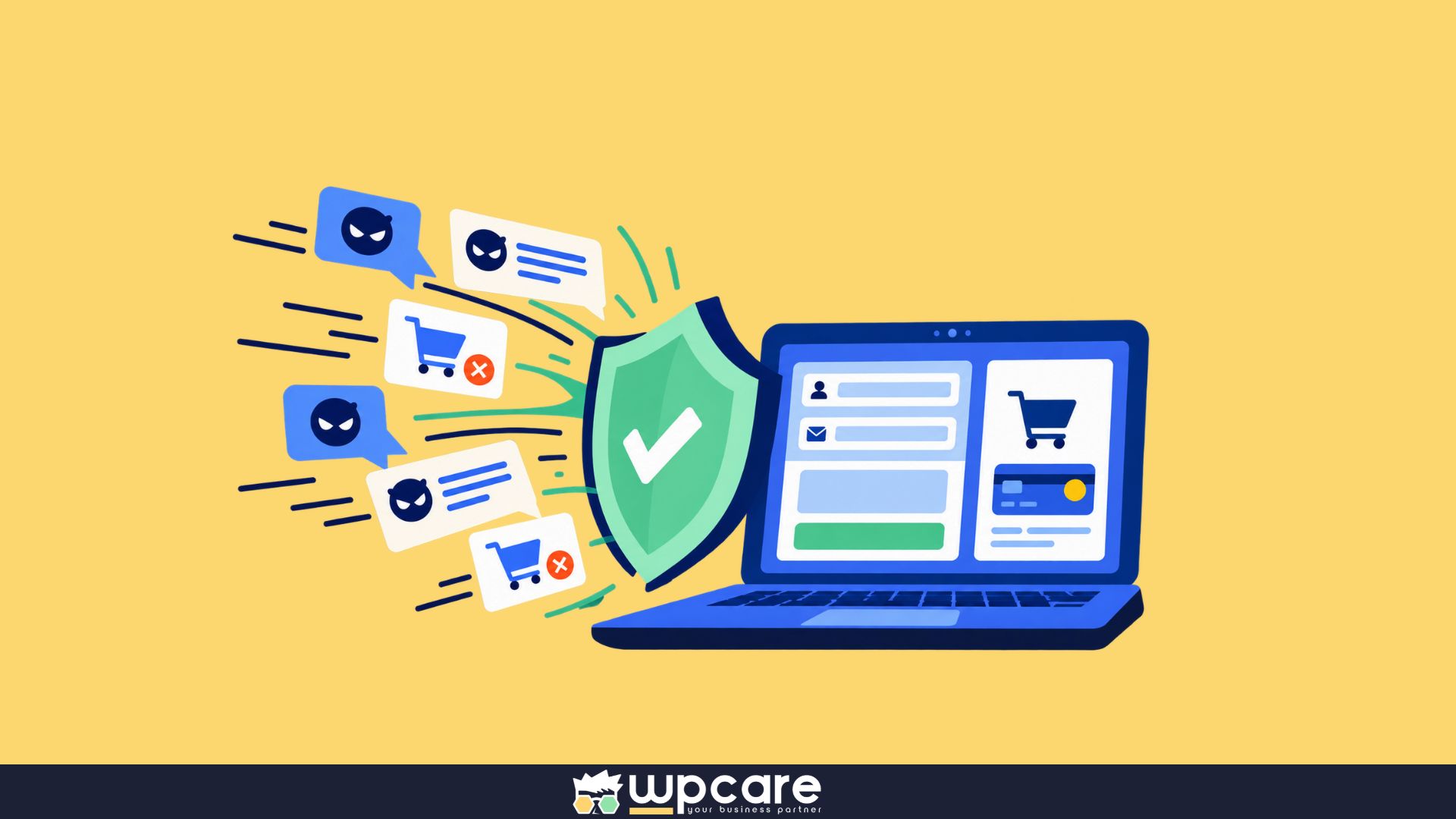
Ordini fasulli, registrazioni automatiche, moduli compilati dai bot e continui tentativi di pagamento possono diventare un vero problema per un sito WordPress, soprattutto quando utilizzi WooCommerce.
Una delle soluzioni più semplici per bloccare lo spam è aggiungere Google reCAPTCHA ai moduli più importanti del sito. Possiamo utilizzarlo per proteggere login, registrazione e checkout WooCommerce e aggiungere un ulteriore controllo anche quando utilizziamo PayPal per ricevere i pagamenti.
In questa guida vedremo passo dopo passo come bloccare lo spam installando reCAPTCHA su WordPress, come ottenere le chiavi necessarie da Google e come configurare la protezione su WooCommerce.
Vedremo inoltre come utilizzare reCAPTCHA per ridurre i tentativi automatici che possono generare spam WooCommerce e pagamenti fraudolenti PayPal.
Cosa ci serve per bloccare lo spam
La configurazione richiede pochi elementi:
- un account Google;
- Google reCAPTCHA;
- un plugin WordPress compatibile con reCAPTCHA;
- l’accesso come amministratore a WordPress.
1. Installare un plugin reCAPTCHA su WordPress
Per prima cosa dobbiamo installare un plugin che permetta di collegare Google reCAPTCHA a WordPress e WooCommerce.
Accedi alla tua Bacheca WordPress.
Dal menu laterale vai su:
Plugin → Aggiungi nuovo plugin
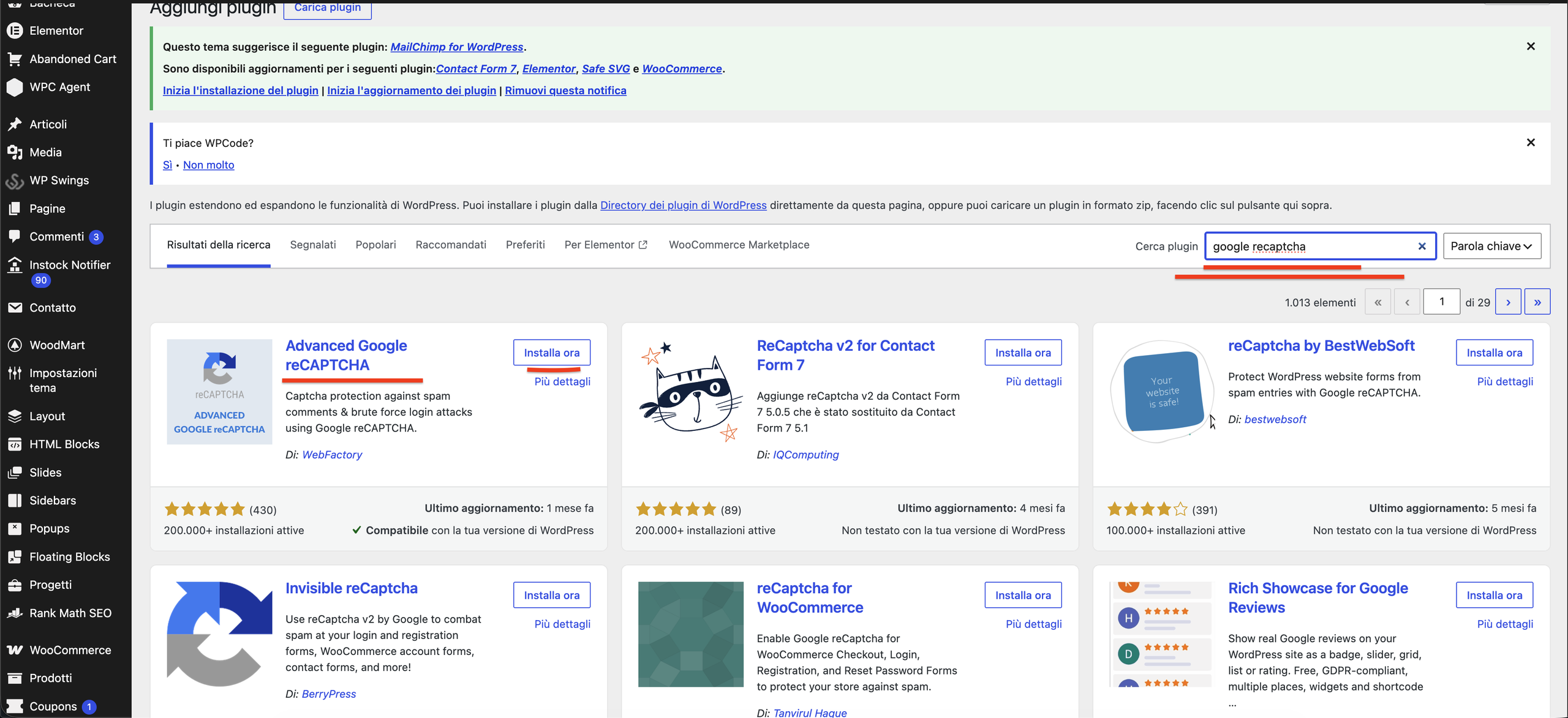
Nel campo di ricerca cerca un plugin reCAPTCHA compatibile con WooCommerce e con la versione di reCAPTCHA che vuoi utilizzare.
Una volta individuato il plugin:
- clicca su Installa ora;
- attendi la fine dell’installazione;
- clicca su Attiva.
Il plugin è installato, ma reCAPTCHA ancora non può funzionare. Dobbiamo prima ottenere le chiavi da Google.
2. Creare le chiavi Google reCAPTCHA
Per bloccare lo spam dobbiamo collegare il nostro sito al servizio Google reCAPTCHA.
Apri il servizio Google reCAPTCHA con il tuo account Google e accedi alla console di amministrazione.
Se non hai ancora configurato reCAPTCHA per questo sito, crea una nuova configurazione.
Google ti chiederà alcune informazioni.
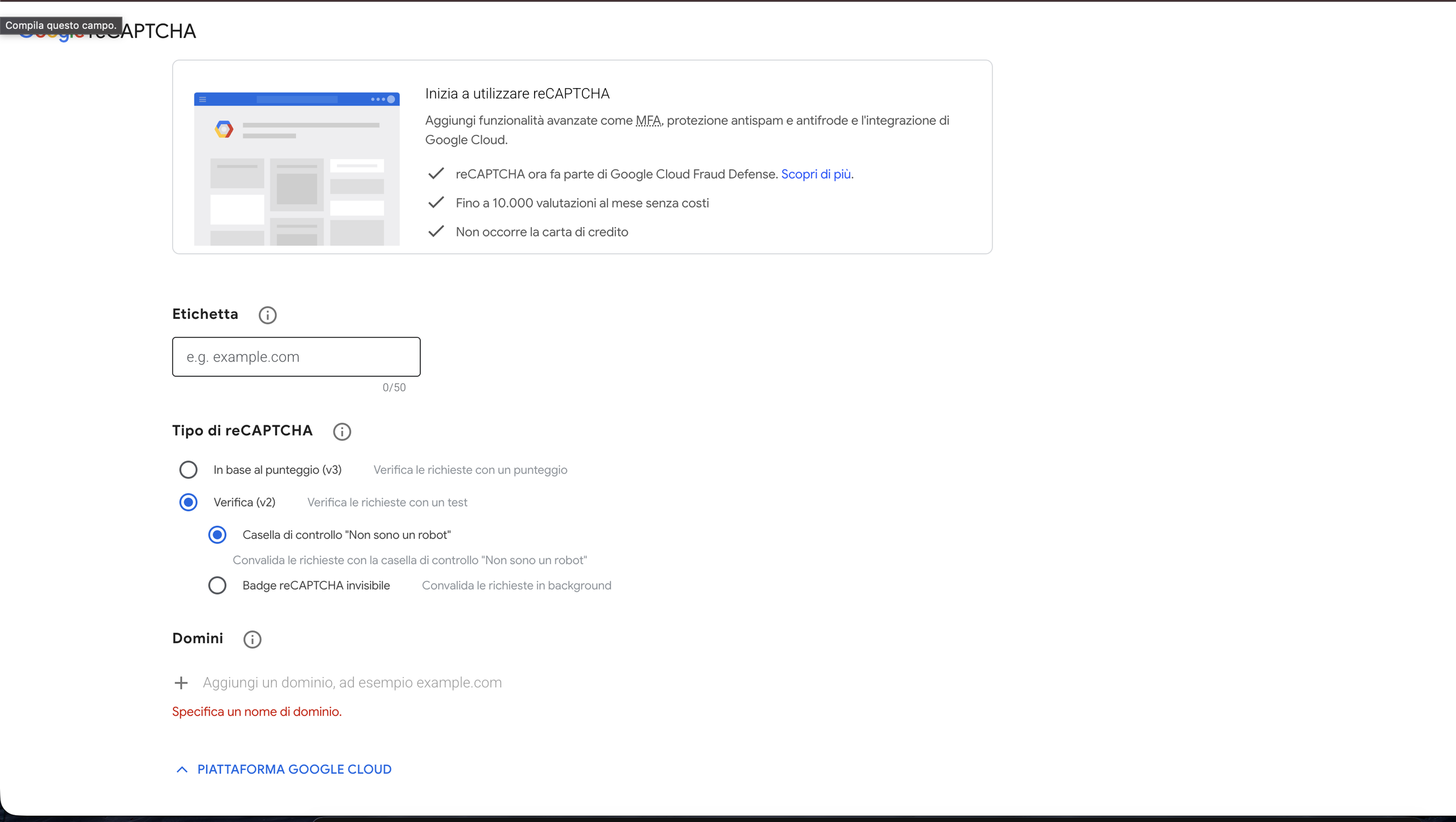
Inserisci un nome
Assegna un nome riconoscibile alla configurazione.
Puoi utilizzare, per esempio:
reCAPTCHA Negozio WooCommerce
Il nome serve semplicemente a riconoscere il sito all’interno del tuo account.
Scegli reCAPTCHA v2 o v3
A questo punto devi scegliere il tipo di reCAPTCHA.
reCAPTCHA v2 può mostrare la classica verifica “Non sono un robot” e, quando necessario, chiedere all’utente di completare una verifica.
reCAPTCHA v3, invece, lavora principalmente in background e analizza le interazioni assegnando un punteggio.
Prima di scegliere controlla quale versione viene richiesta dal plugin WordPress e dall’integrazione WooCommerce/PayPal che stai utilizzando.
Se viene richiesto reCAPTCHA v3, devi creare chiavi v3. Se viene richiesto v2, devi utilizzare chiavi v2.
3. Aggiungere il dominio del sito
Durante la configurazione Google ti chiederà anche su quale dominio dovrà funzionare reCAPTCHA.
Inserisci il dominio del tuo sito, per esempio:
miosito.it
Completa quindi la procedura richiesta da Google.
Alla fine della configurazione otterrai due dati molto importanti:
Site Key e Secret Key
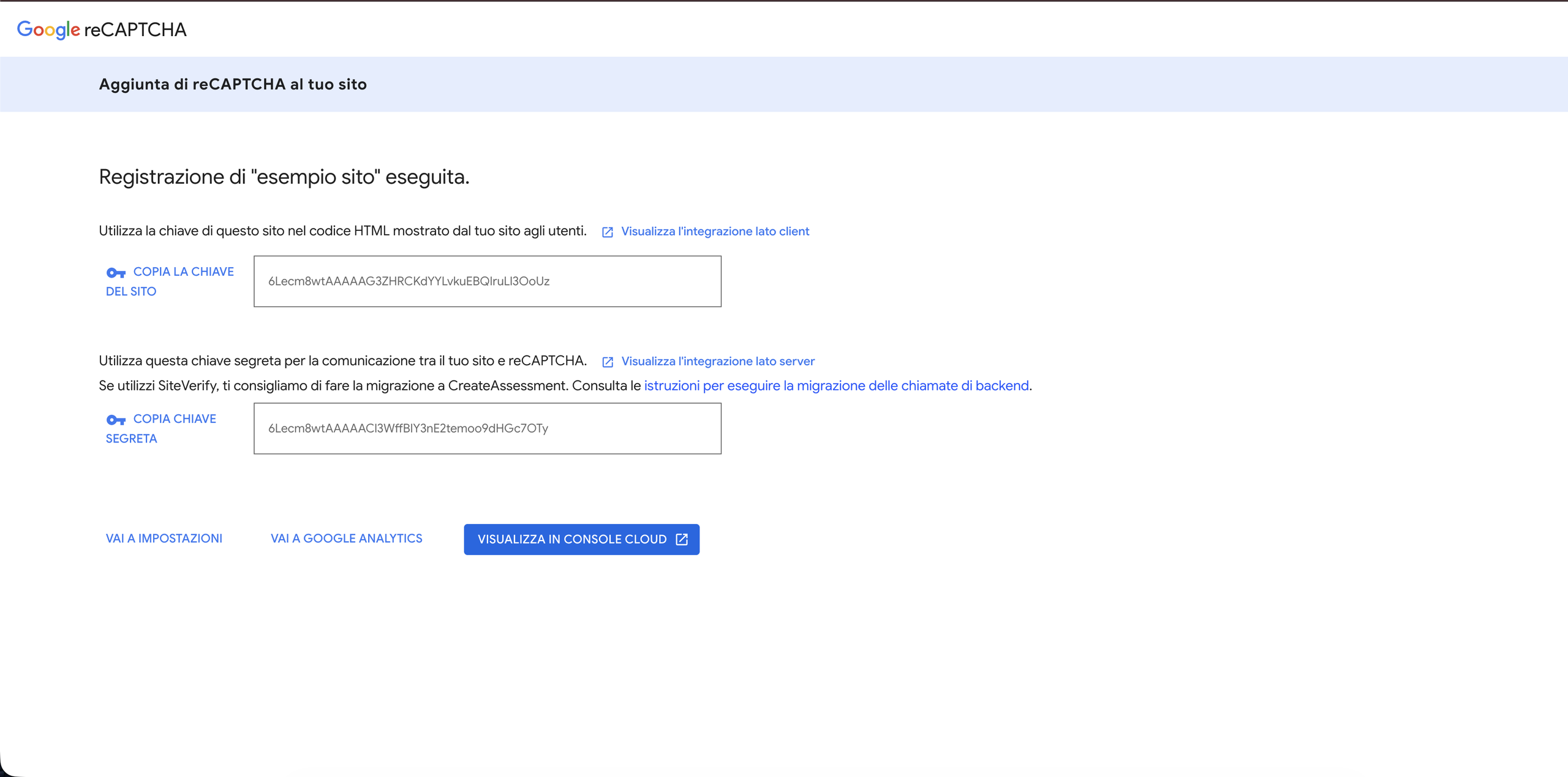
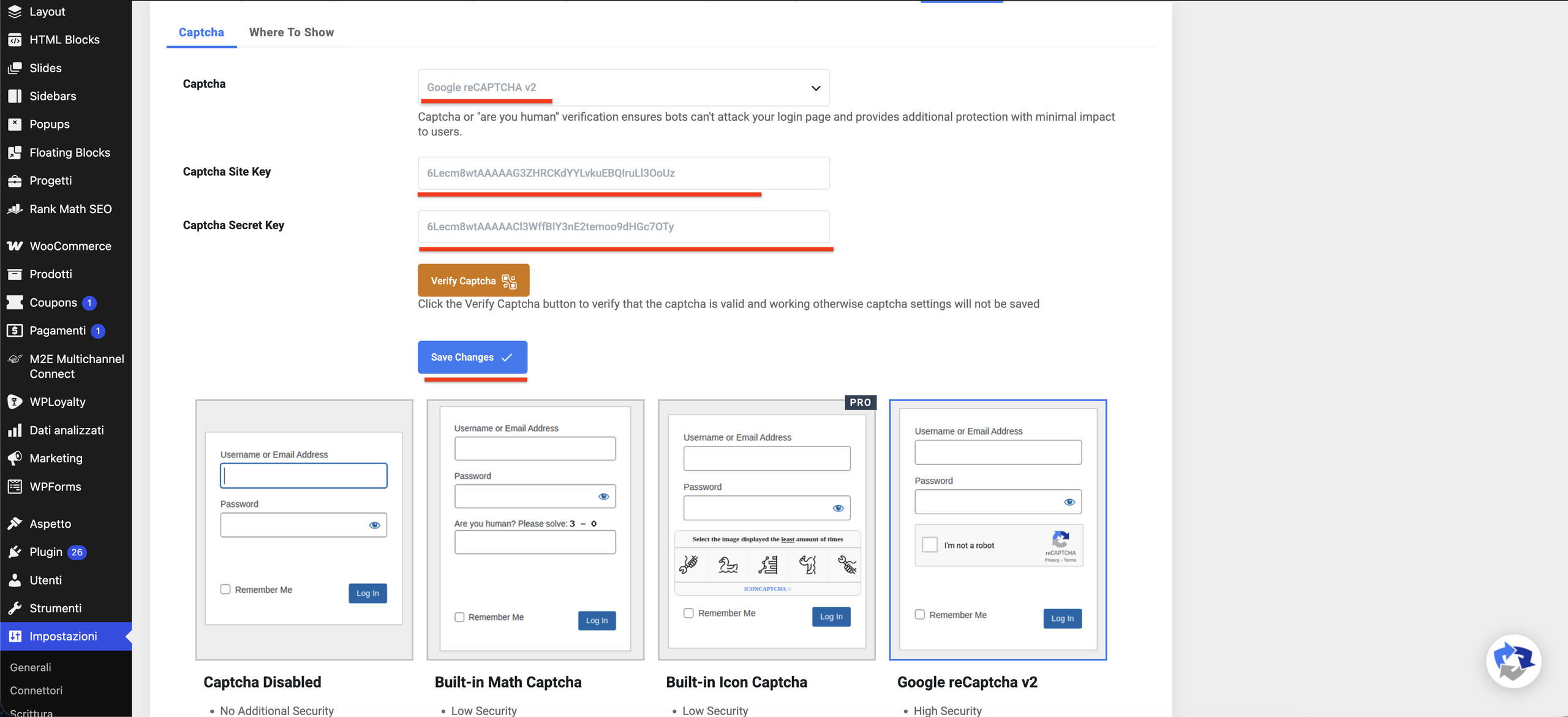
4. Inserire le chiavi reCAPTCHA su WordPress
Torniamo nella Bacheca di WordPress.
Apri le impostazioni del plugin reCAPTCHA che hai appena installato.
Dovresti trovare due campi dedicati alle chiavi Google.
Nel campo Site Key incolla la Site Key generata precedentemente.
Nel campo Secret Key inserisci invece la Secret Key.
Controlla di non aver invertito le due chiavi e salva le impostazioni.
A questo punto WordPress può comunicare con Google reCAPTCHA e abbiamo fatto il primo passo concreto per bloccare lo spam.
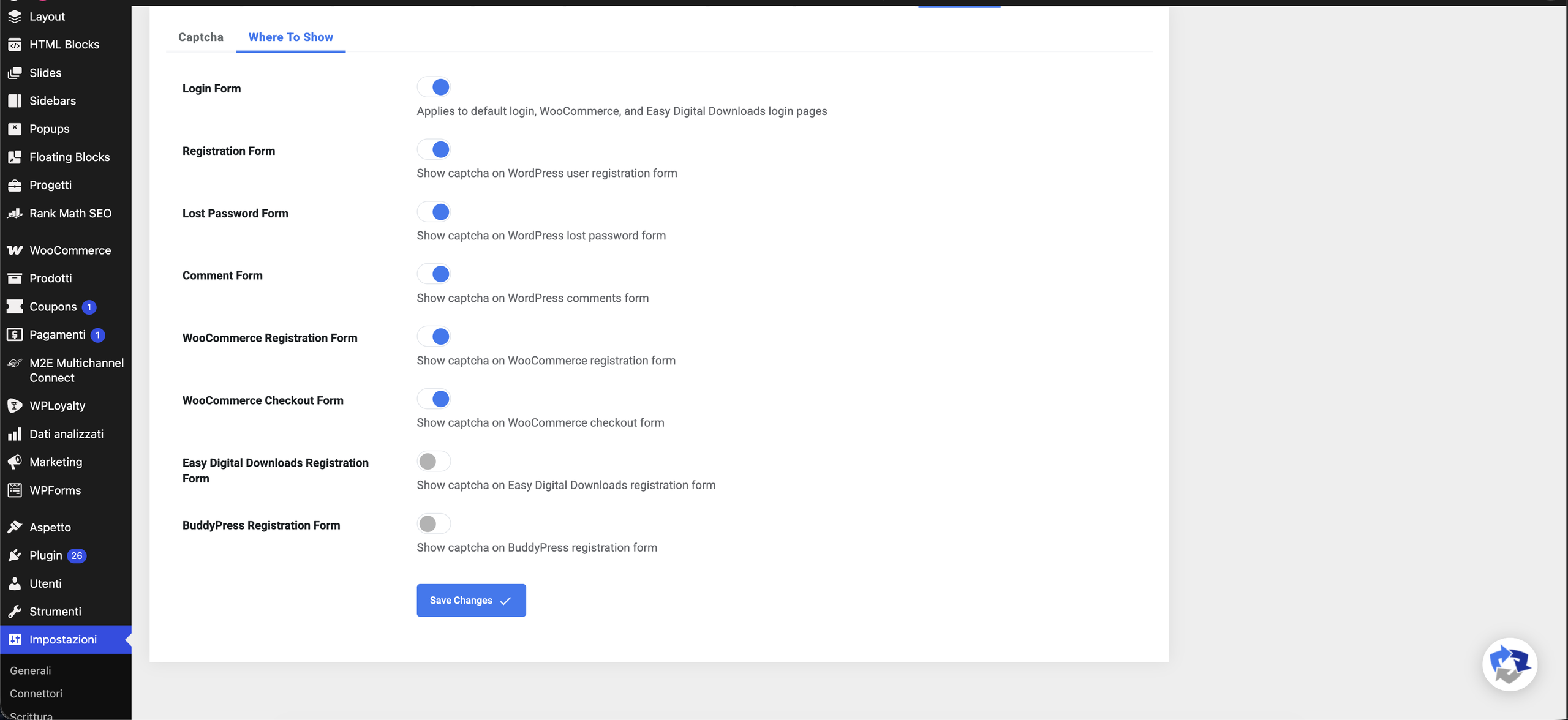
Proteggere i pagamenti WooCommerce e PayPal dallo spam
Se utilizzi WooCommerce PayPal Payments, puoi attivare una protezione specifica contro i tentativi automatici di pagamento direttamente dalle impostazioni di WooCommerce.
Questa funzione è particolarmente utile quando il negozio registra improvvisamente molti pagamenti falliti o tentativi effettuati in pochi minuti. In alcuni casi non si tratta del normale spam WooCommerce, ma di veri e propri attacchi automatizzati di card testing.
Nel card testing, sistemi automatici effettuano numerosi tentativi di pagamento per verificare se determinati dati di carte sono validi. Per contrastare queste richieste, WooCommerce PayPal Payments mette a disposizione una protezione tramite Google reCAPTCHA.
1. Apri le impostazioni reCAPTCHA di WooCommerce PayPal Payments
Dalla Bacheca di WordPress vai su:
WooCommerce → Impostazioni → Integrazioni
All’interno della pagina cerca e apri la sezione:
WooCommerce PayPal Payments reCAPTCHA
Qui troverai le impostazioni dedicate alla protezione dei pagamenti PayPal.
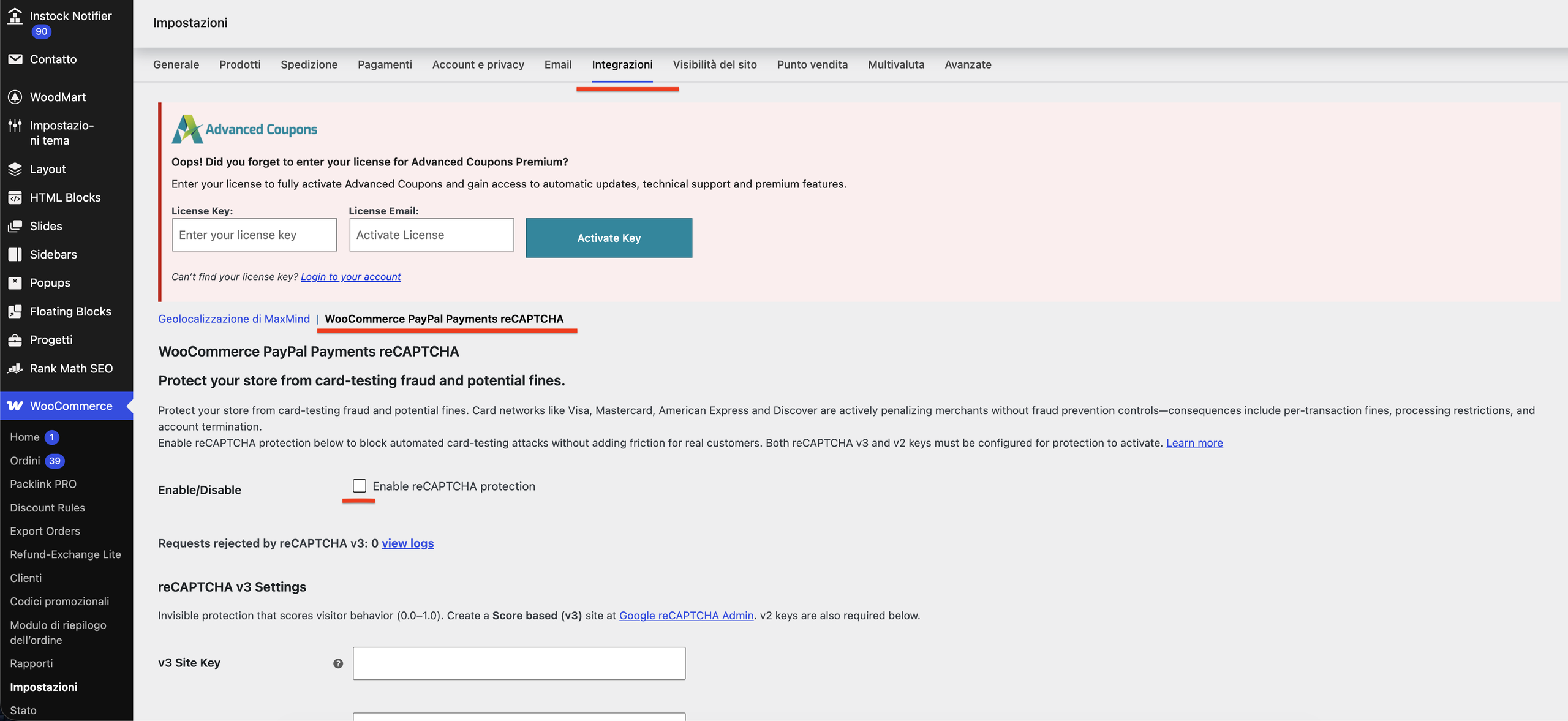
2. Crea le chiavi Google reCAPTCHA v2 e v3
In questo caso c’è un dettaglio molto importante: WooCommerce PayPal Payments richiede sia le chiavi reCAPTCHA v3 sia quelle reCAPTCHA v2 affinché la protezione possa essere attivata.
Accedi quindi alla console Google reCAPTCHA e registra il dominio del tuo negozio.
Dovrai creare le credenziali richieste per:
Google reCAPTCHA v3 e Google reCAPTCHA v2.
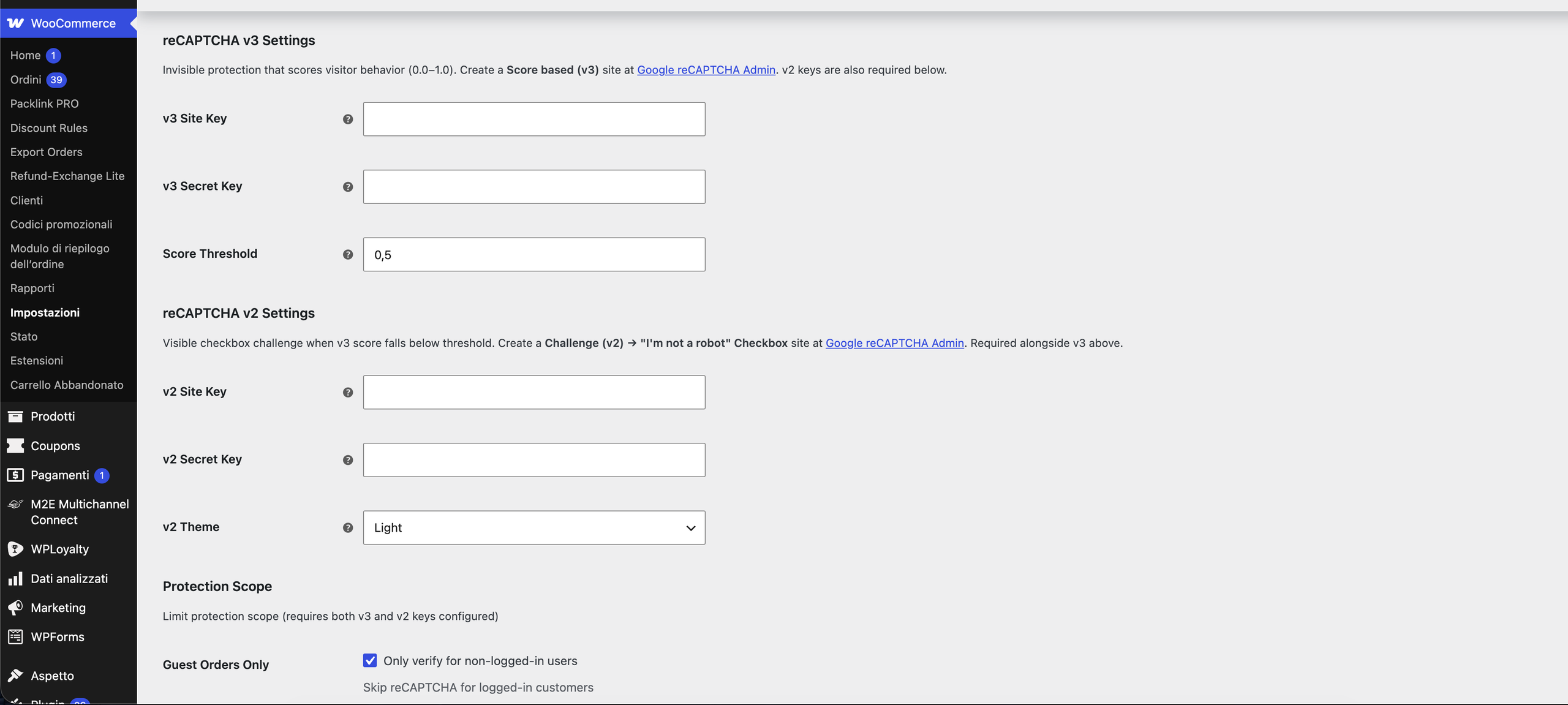
4. Attiva la protezione reCAPTCHA
A questo punto seleziona:
Enable reCAPTCHA protection
e salva nuovamente le impostazioni.
Da questo momento WooCommerce PayPal Payments potrà utilizzare reCAPTCHA per bloccare lo spam e, soprattutto, contrastare le richieste automatizzate riconducibili al card testing.
La protezione è progettata per intervenire sulle attività sospette senza aggiungere inutili passaggi al normale processo di acquisto dei clienti.
Supporto avanzato WordPress
Se continui a ricevere ordini automatici, spam WooCommerce o tentativi sospetti di pagamento anche dopo aver configurato Google reCAPTCHA, potrebbe essere necessario controllare più approfonditamente il checkout e la configurazione di WooCommerce e PayPal.
Un Tecnico WordPress può verificare la configurazione di reCAPTCHA, individuare eventuali incompatibilità e aiutarti a proteggere WooCommerce senza compromettere gli acquisti dei clienti reali.
C’è una chat di supporto in basso, pronta a offrirti aiuto per configurare reCAPTCHA e risolvere eventuali problemi di spam sul tuo sito WordPress.
Conclusione
Google reCAPTCHA è una soluzione utile per bloccare lo spam su WordPress e proteggere le aree più esposte di WooCommerce.
La configurazione richiede pochi passaggi: installare il plugin, creare le chiavi Google, collegarle a WordPress e attivare reCAPTCHA sui moduli WooCommerce interessati.
Se utilizzi PayPal, controlla inoltre le relative impostazioni per verificare la presenza della protezione reCAPTCHA e utilizzala quando supportata.
In questo modo puoi bloccare lo spam, ridurre lo spam WooCommerce e aggiungere un ostacolo ai sistemi automatici utilizzati per effettuare tentativi ripetuti di pagamento.
Se questa guida ti è stata utile, faccelo sapere qui sotto nei commenti. Le tue opinioni ci aiutano a migliorare continuamente i nostri contenuti.
Buon lavoro!